

开发者平台
「咕噜咕噜~人家是迷路到KOOK海域的鲸鱼娘啦!你愿意点一下『领养』,把我这只圆滚滚的小鲸鱼捞回家吗?我会每天吐泡泡给你看,还会用尾巴拍水花哄你开心哦
你需要:
如下流程为对KOOK不熟悉的同学的教程,如果熟悉,请忽略并跳过。
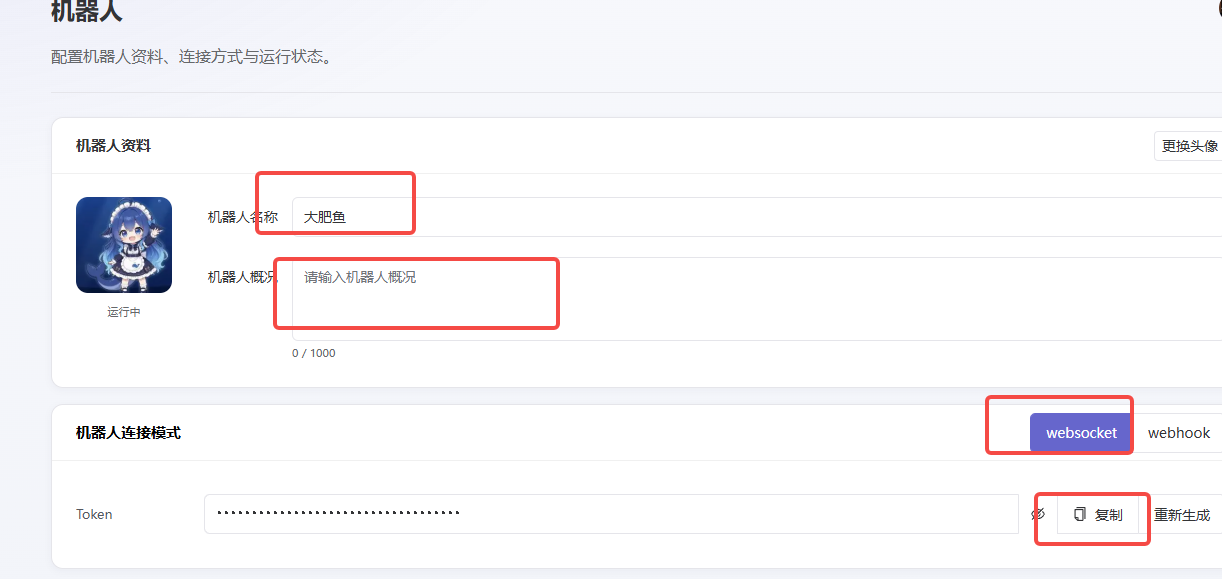

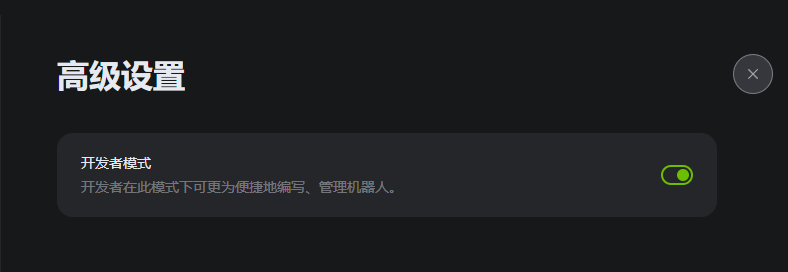
Token 相当于机器人的密码,不要发给别人。用户 ID 是一串数字,不是昵称,也不是 Token。
dsh-kook@0.3.4 安装dsh-kook插件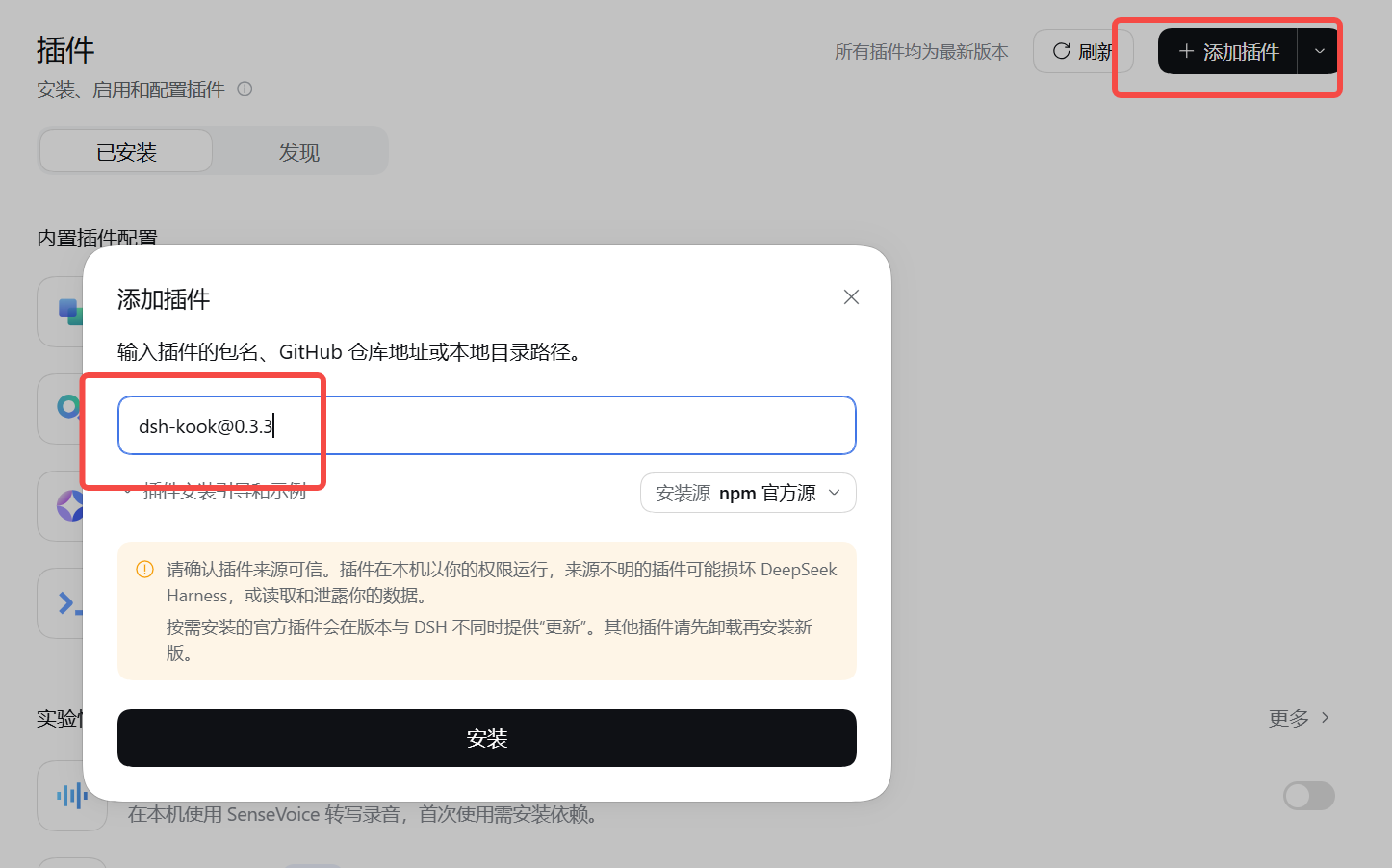
已经安装的用户:更新到 0.3.2 或更新版本,再刷新页面。不要重复安装多个使用相同 Token 的机器人实例。
建议先让机器人在私聊里正常回复,再开其他功能。
| 页面上的项目 | 第一次怎么设置 |
|---|---|
| Bot Token | 粘贴 KOOK 开发者平台里的机器人 Token |
| 工作目录 | 点击“选择目录”,选一个已经存在、准备用来工作的文件夹 |
| 允许的用户 ID | 填你自己的 KOOK 用户 ID;多个用户每行填一个,你可以先把上面你copy的自己的id填上 |
| 允许的频道 ID | 先留空 |
| 允许私聊 | 打开 |
| 自动转发频道消息 | 先关闭 |
| 模型供应商、模型、Agent 预设 | 先保留“跟随 DSH 默认” |
| 陌生人配对审批 | 先关闭 |
| 其他项目 | 保持默认即可 |
配置好后,点击 保存设置。
工作目录选的是运行 DSH 的电脑上的目录。如果你用另一台设备打开 DSH 页面,它不一定是当前设备的文件夹。
保存后 Token 输入框不显示原来的内容,这是正常的。以后改其他配置时,不用重新填 Token。不要点击“清除 Token 并停用连接”,除非你想关闭机器人连接。
在 KOOK 中找到机器人,私聊发送:
你好,请用一句话介绍自己。收到回答,就说明基本配置成功了。
机器人依赖 DSH 运行。使用期间,要让运行 DSH 的电脑保持开机、联网,DSH 也要保持运行。
想在 DSH 里看这段对话:打开左侧工作区,找到刚才选择的工作目录对应的工作区。也可以在 KOOK 私聊发送 /status,取得会话 ID 后核对。
在机器人私聊里直接发送:
| 想做什么 | 发送什么 |
|---|---|
| 正常聊天 | 直接发送文字 |
| 停止当前任务 | /stop |
| 重新开一段对话 | /new |
| 查看当前会话 ID | /status |
| 查看自己的长期记忆 | /memory |
| 查看帮助 | /help |
/new 后,再发一条普通消息,就会创建新会话。旧聊天记录不会因此删除,长期记忆也不会因此清空。
如果机器人提示“等待本地确认”,打开 DSH 对应会话,在那里完成审批或回答问题。
默认在频道里这样说话:
/dsh 帮我解释一下这个问题。频道里用命令也要带前缀,例如:
/dsh /status
/dsh /new
如果不想每次输入 /dsh,打开 自动转发频道消息,再保存。开启后,允许用户在允许频道中的普通文字也会提交给 DSH。
频道回复对频道成员可见。私聊里的内容和个人信息,建议继续在私聊里讨论。 配对批准目前用于私聊;需要频道使用权限,仍请添加允许的用户 ID。
在 机器人性格设定 中填入你希望它如何说话。例如直接复制:
你是一位耐心、友好的中文助手。
先给结论,再做简短解释。
尽量使用简单的语言,不要堆砌术语。
不知道的事情明确说不知道,不要编造。
点击 保存设置,之后提交的新消息会带上这份设定。你也可以在网上找到一些人设设置进去(比如鲸鱼娘等).
之后,未获授权的人私聊机器人时,会先收到六位配对码,你也会收到通知。
愿意让对方使用,就在你与机器人的私聊里发送:
/approve 123456把示例数字换成通知里的真实配对码。批准后,让对方再发一条消息即可。
暂时不想批准,就不执行批准命令;对方不会因此获得使用权限。已在“允许的用户 ID”列表中的人无需配对。
不确定怎么填,就保持默认:
| 项目 | 建议值 | 意思 |
|---|---|---|
| 每次使用的记忆条数 | 8 | 每次回答最多参考多少条记忆 |
| 记忆半衰期(月) | 6 | 大约每过 6 个月,旧记忆的权重减半 |
记忆按 KOOK 用户分别保存。衰退不是“到了 6 个月自动删除”,而是旧记忆被参考的机会逐渐降低;也不保证每句话都能永远记住。
发送 /memory 可以查看当前仍能检索到的记忆。只想重新开始聊天时用 /new,但它不会清空长期记忆。
使用 知识库文件:
准备一份 TXT 或 Markdown 文件,使用 UTF-8 编码,大小不超过 1 MiB(约 1 MB)。
不同主题之间空一行,例如:
营业时间:周一到周五,上午九点到下午六点。

售后规则:收到商品后七天内,可联系工作人员咨询退换。
在插件设置中点击知识库文件选择控件,选中这份文件。
确认页面显示已导入的文件名,点击 保存设置。
向机器人问一个与资料有关的问题。
每次使用的知识条数先保持 5 即可。插件按关键词寻找相关段落,并不保证每次都能匹配到全部资料。
导入保存的是当时的内容。原文件改了,要重新选择文件并保存,机器人才能读到新版内容。 当前不直接导入 PDF、Word 或图片,请先整理成文本。
/dsh。先确认使用的是 0.3.2 或更新版本。新版会显示具体错误码和编号。
| 提示里出现 | 先怎么处理 |
|---|---|
MODEL_UNAVAILABLE |
先确认 DSH 能聊天,再在插件里刷新并重选模型 |
PRESET_UNAVAILABLE |
重新选择可用的 Agent 预设,或跟随默认 |
WORKSPACE_CHANGED、PRESET_CHANGED |
设置与旧会话不同,发送 /new 后再发消息 |
SESSION_RESUME |
旧会话恢复失败;不需要继续旧对话时,可 /new |
SESSION_OWNED |
旧会话由 DSH 其他组件持有;可 /new 建立独立会话 |
ROUTE_SAVE、MEMORY_SAVE |
检查磁盘空间和保存目录是否允许写入 |
WORKSPACE_ATTACH |
检查工作目录是否还存在,并查看 DSH 的存储状态 |
| 其他错误,或处理后仍失败 | 保留完整错误码和编号,用于进一步排查 |
寻求帮助时,说明“私聊还是频道”“发了什么操作”“出现什么错误码”,不要发送 Token。
/status 核对会话 ID。这是当前版本的行为:保存设置会重新应用连接,并停止插件当前持有的任务。尽量等一轮回答完成后再改配置。 改了工作目录或 Agent 预设后,发送 /new 再开始聊天。
高级存储与兼容设置保持默认即可,不需要手动改会话文件、记忆文件或环境变量。
第一次使用,只要完成这几个动作就够了:安装插件 → 填 Token → 选择工作目录 → 填自己的用户 ID → 打开私聊 → 保存 → 给机器人发“你好”。